jueves, 30 de octubre de 2008

Como instalar UBUNTU

Antes que nada, debemos verificar que nuestra
computadora tenga como opción en la
BIOS
arrancar desde la
lectora de CD/DVD. Una vez configurada la misma metemos el disco de
instalación, arrancamos el sistema y esperamos la carga. Lo primero que
veremos al ejecutarse el cd es la pantalla en la que tendremos que
seleccionar el idioma que queremos usar para el instalador:
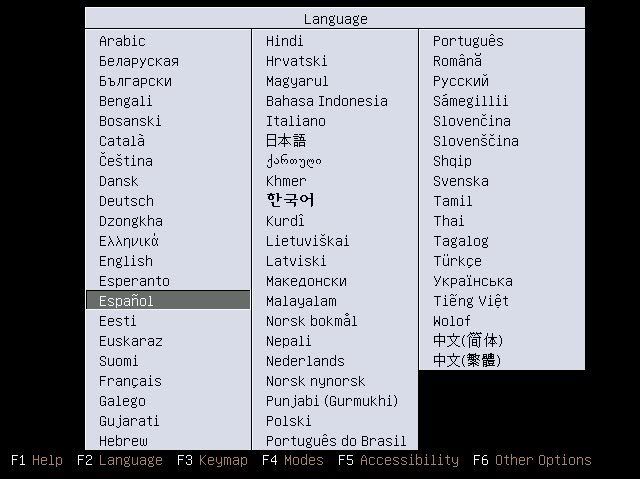


Ubu1


A continuación...


seleccionamos que deseamos, si hemos
bajado el Live CD tenemos la oportunidad de probar Ubuntu sin modificar
NADA en nuestra computadora, cargará todo el sistema (funcional), pero
tengamos en cuenta que será mas lento porque lee desde el cd y carga en
la memoria RAM lo cual ralentiza el tiempo de respuesta.
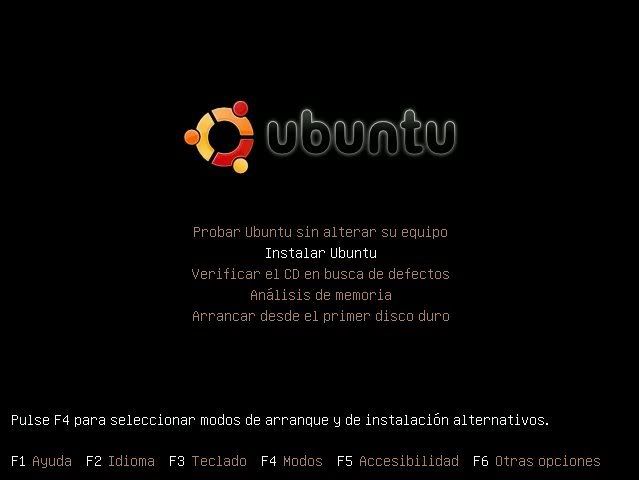


Ubu2


Como vamos a instalar en la computadora, elegimos
“Instalar Ubuntu”. Segundos después de la carga y lectura se inicia el
Instalador:
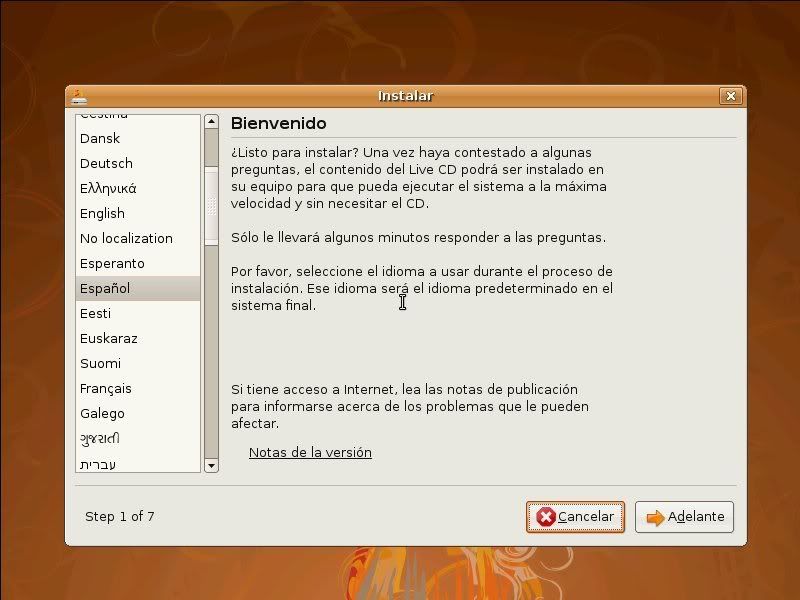


Ubu3


Seleccionamos el idioma a usar y presionamos el boton
Adelante


Ubu4


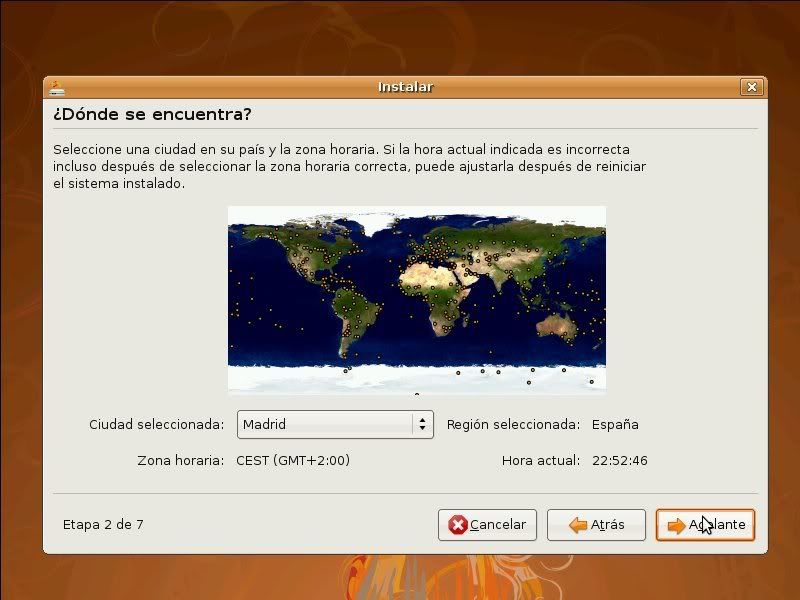
Toca el momento de elegir nuestra ciudad y zona
horaria, luego Adelante

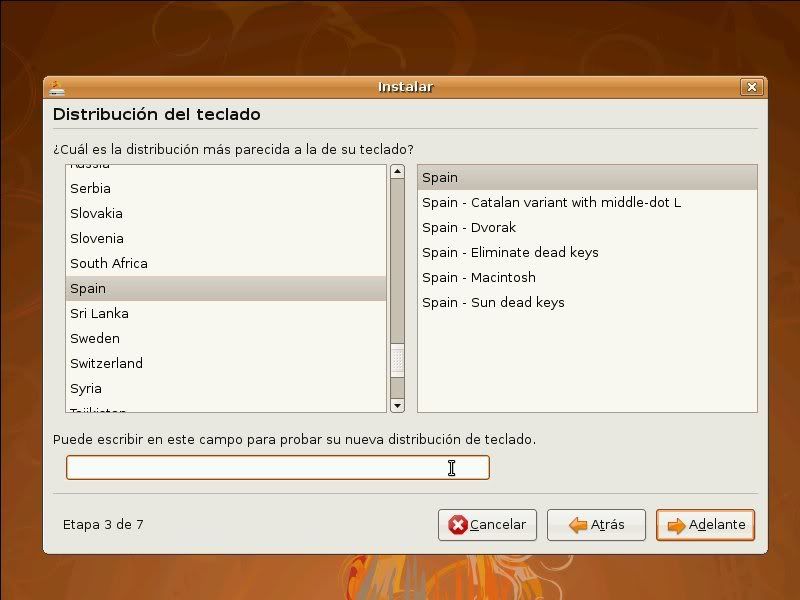
Dependiendo del tipo de teclado disponible en nuestra computadora
seleccionamos el que corresponda y, probamos (si así lo deseamos) en el
campo disponible para ello:


Ubu5


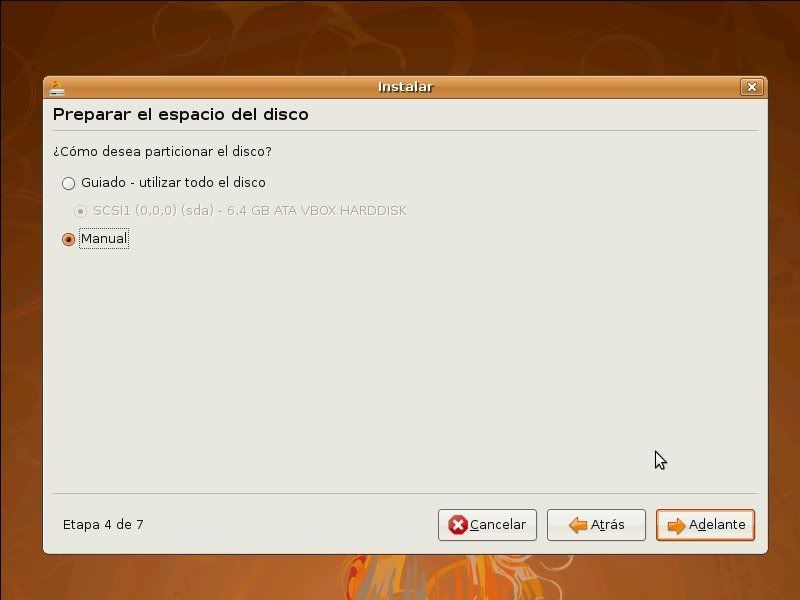
El momento crucial: preparar el espacio en el disco.
Aquí optamos si el instalador preparará y usará el disco en forma
automática o manual. En el caso de tener una partición donde previamente
hayamos instalado Windows podemos usar la forma manual o, si queremos (y
sabemos lo que ocurrirá) dejar que haga todo por nosotros. Lo ideal es
hacerlo en forma manual por tener mas control sobre la operación. En
este ejemplo seguiremos esta última vía:


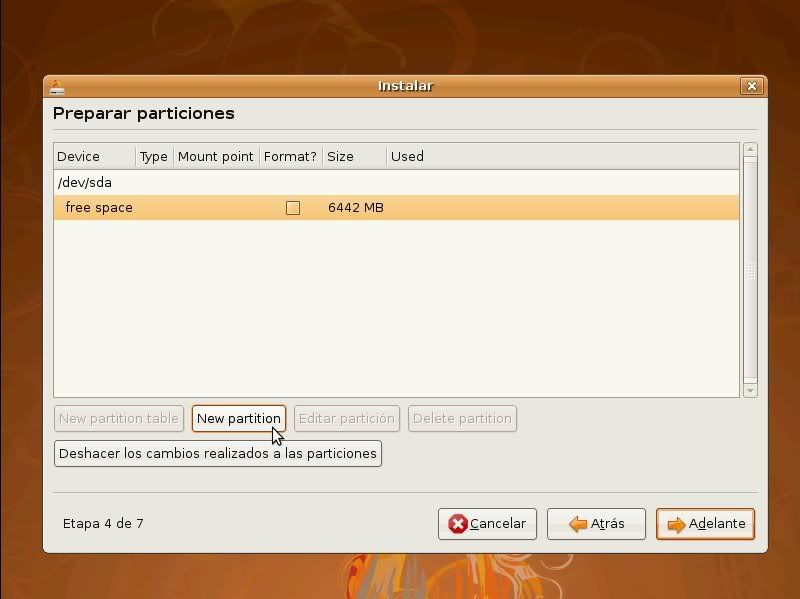
Ubu1


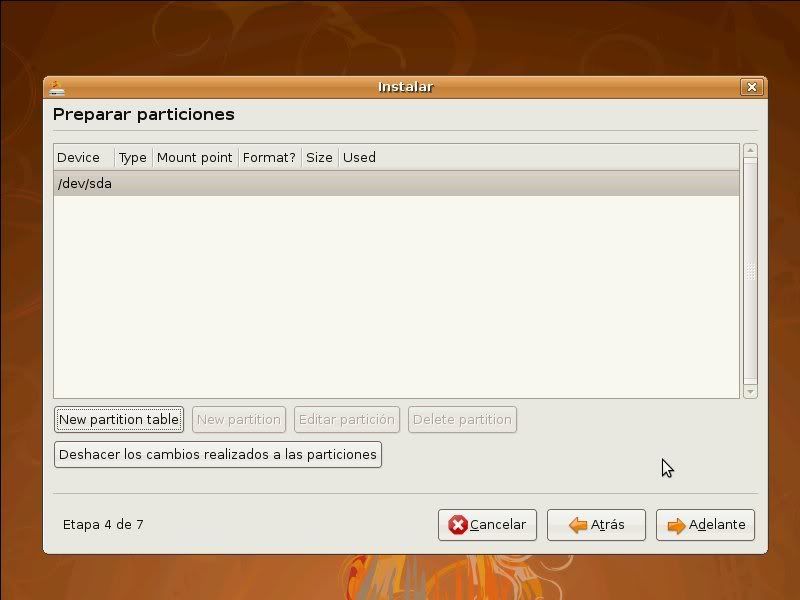
Se presenta el gestor con el creador de particiones,
seleccionamos el disco a utilizar, en este caso como es uno solo y
todavía no está formateado lo seleccionamos y le damos al botón New
partition table
, si ya está formateado con anteriores particiones
directamente podremos editarlas o borrarlas con los correspondientes
botones (edit y delete respectivamente).


Ubu7


Creamos una nueva
partición:


Ubu8


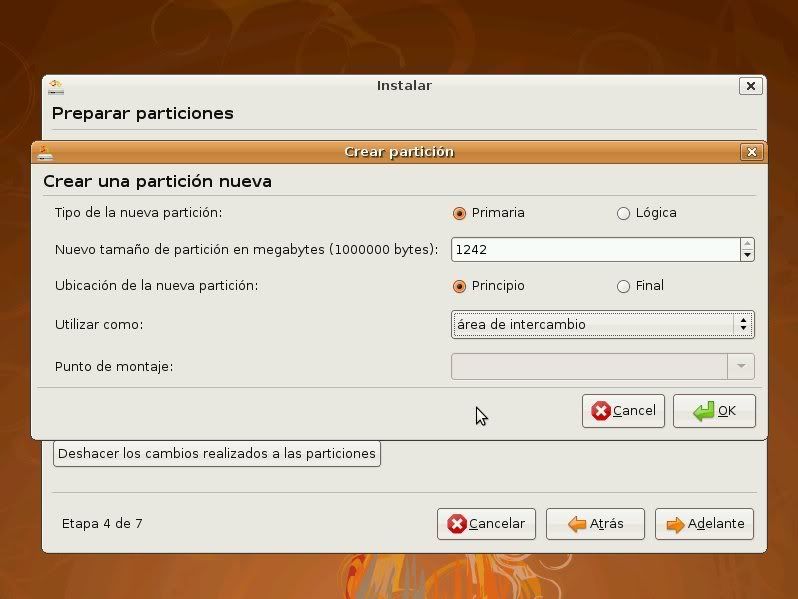
Seleccionamos el tipo de partición, en este caso
primaria (podemos alojar hasta 4 en un mismo disco si mal no recuerdo e
infinitas particiones lógicas), el tamaño de la misma, el sistema de
archivos que será ext3 y
el punto de montaje /, lo cual indica que será el
directorio raíz
o root.


Ubu10


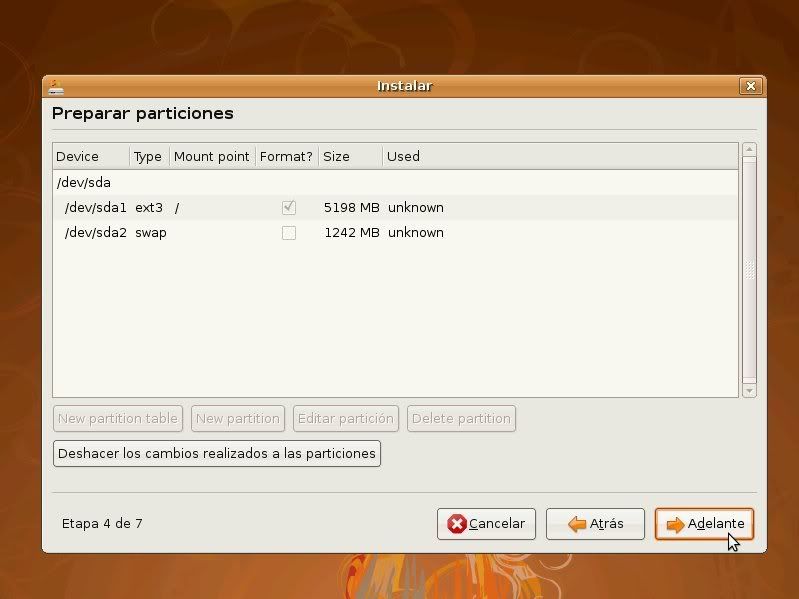
Creamos la
swap
(archivo de intercambio) usando el mismo método anterior. Finalmente nos
queda la estructura del disco lista para instalar:


Ubu11


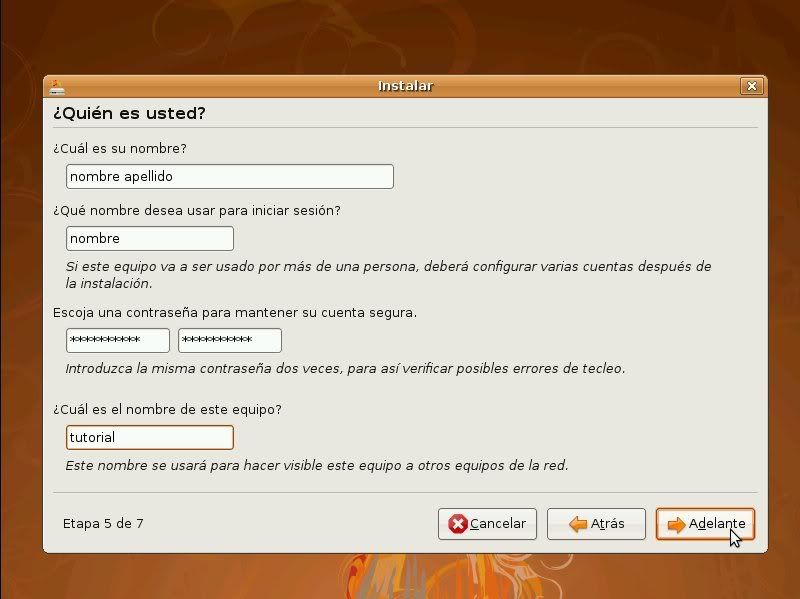
Ahora procedemos a rellenar con nuestro nombre y
apellido, el nombre que usaremos para iniciar sesión en el sistema, la
contraseña de la cuenta y el nombre de nuestro equipo.


Ubu12


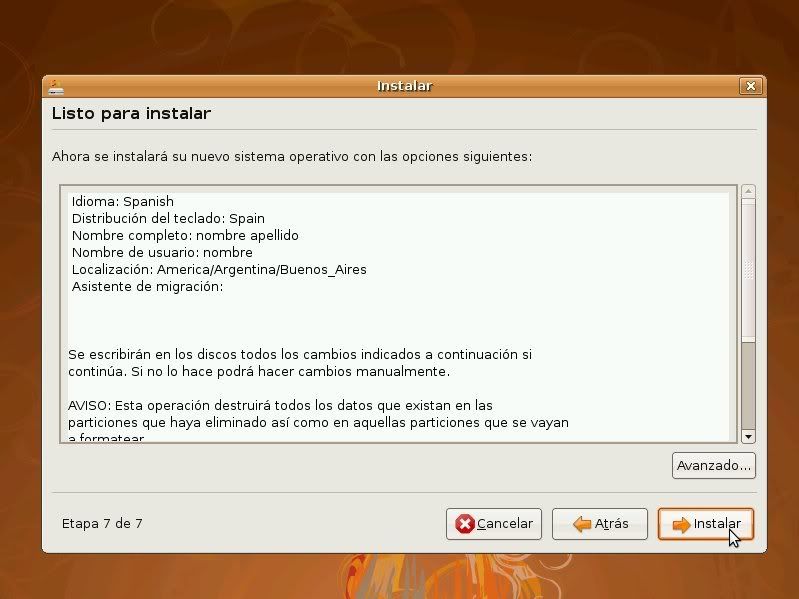
Concluídos estos pasos con darle al boton
Instalar
se inicia el formateo, copia de archivos, descarga de
paquetes de internet (si es que tenemos conexión) y configuración del
sistema:


Ubu13


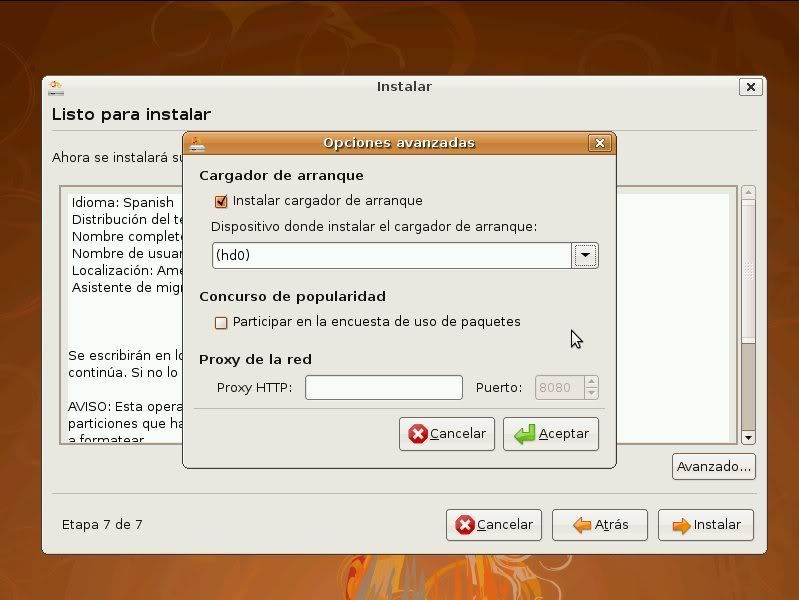
Si apretamos antes en el botón Avanzado… nos
encontramos con la posibilidad de elegir no instalar el cargador de
arranque Grub y el disco donde será alojado. Allí mismo podemos marcar
la casilla que habilita la encuesta de paquetes usados:


Ubu14


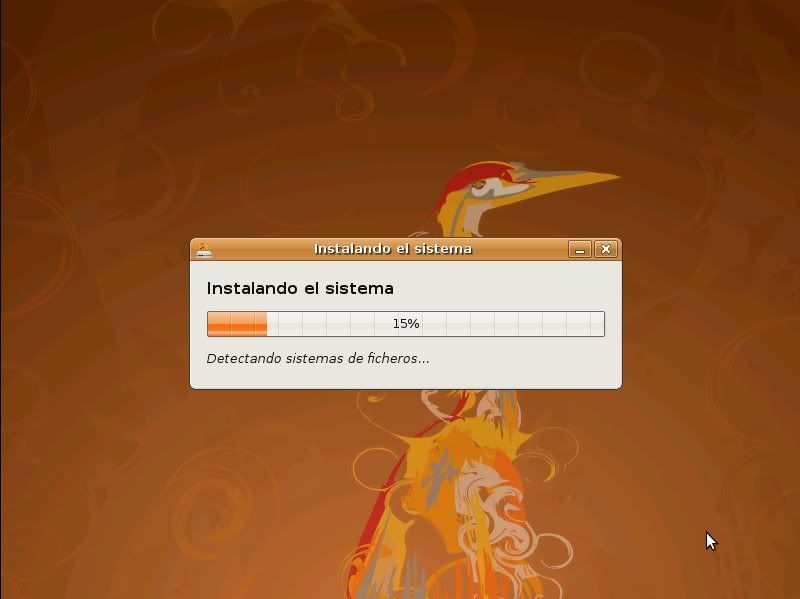
Ahora es el momento de relajarse, levantarse, caminar
o salir a tomar un poco de sol para no parecer fantasmas de tanto estar
sentados frente a la computadora. En unos minutos tendremos listos el
sistema en nuestro rígido:


Ubu15


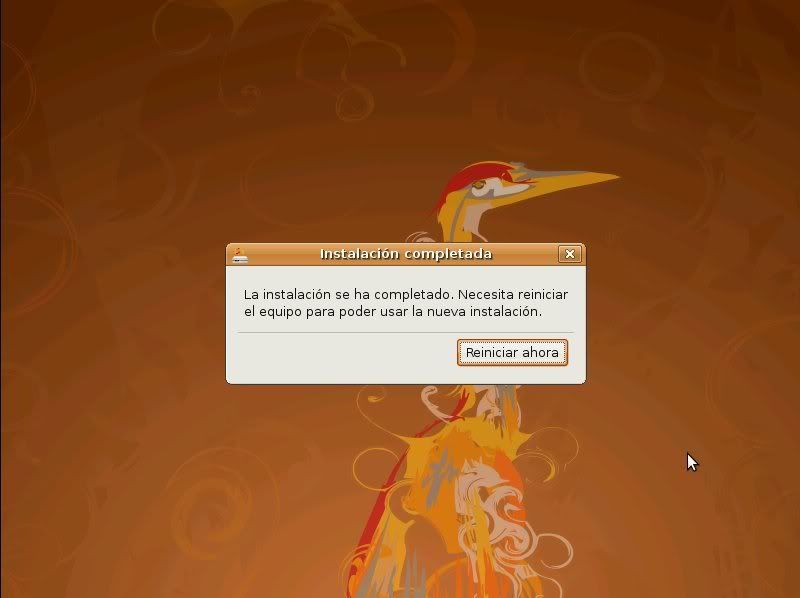
Una vez completada la configuración, debemos apretar
el único boton disponible, el cual inica la secuencia de reinicio del
sistema:


Ubu16


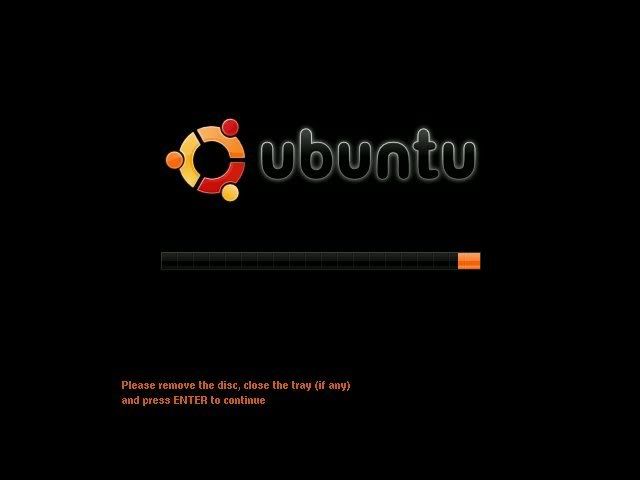
Como bien dice, retiramos el cd, cerramos la bandeja
y apretamos Enter


Ubu17


Una vez reiniciada nuestra computadora estaremos en
la ventana de acceso:
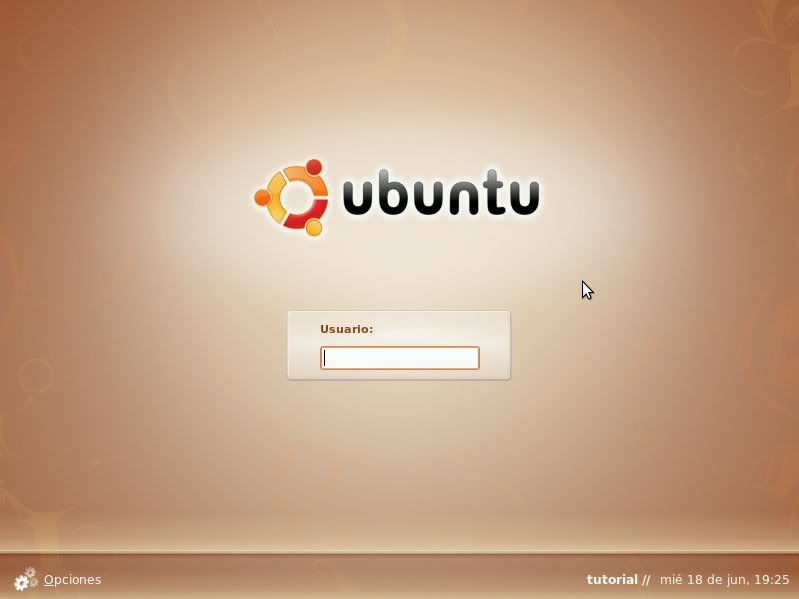


Ubu18


Con colocar nuestro nombre y contraseña ya podremos
empezar a hacer uso de las aplicaciones, navegar o cualquier tarea que
estemos acostumbrados a hacer.


Como pueden apreciar, la instalación de Ubuntu no
supone una gran proeza ni un desafío inalcanzable, el punto más critico
a mi parecer es la elección y formateo de nuestro rígido ya que
presupone una posibilidad de pérdida de nuestra información si es que
nos equivocamos y exige un poco de conocimiento y familiaridad con el
gestor de particiones. Por ello es indispensable antes de “meter mano” a
nuestra computadora, realizar un buen respaldo de nuestros datos si es
que no queremos amargarnos la jornada.


martes, 21 de octubre de 2008

Guardar Drivers antes de Formatear la PC

Uno de nuestros grandes problemas: Los drivers, problema cuando no los tenemos y nos vemos en la necesidad de de formatear la pc y borrar todo su contenido incluido los drivers.

Uno de nuestros grandes problemas: Los drivers, problema cuando no los tenemos y nos vemos en la necesidad de de formatear la pc y borrar todo su contenido incluido los drivers.

Que hacer en el caso de querer formatear una pc y no tener los drivers talves una opción sea buscarlos en Internet y "talves" los encontremos. Pero hoy en día tenemos soluciones más practicas como GENIUS DRIVERS un progrma que es capaz de almacenar los driver YA INSTLADOS de tu pc antes de formatear. Y después solo abra que restaurar la copia creada por este programa.
El programa lo puedes encontrar en http://driver-genius.softonic.com/ claro es una versión de prueba pero te puede servir.

Quitar clave del SETUP de tu Computadora

Muchas Veces nos vemos en la necesidad de resetear el SETUP de la pc, porque se nos olvido la clave de acceso como hacer esto:

1. Abrir el cpu (case) y quitarle la pila por un periódo de tiempo algunas placas necesitan más tiempo que otras para perder la información del SETUP.

2. Buscar el Jumper de reseteo del Setup y colocarlo en la posición que indique la placa o el manual normalmente Normal Pines 1 y 2, Reseteo pines 2 y 3, encender la pc (esta no carga no hay imagen) , luego colocarlo en su posicion normal y encenderla nuevamente, deben mostrase unos mensaje en la pantalla indicando que no se a configurado el setup, entrar al setup elegir las opciones por defecto guardar y reiniciar.

Listo ya puedes ingresar al setup.


Agregar Contador de Visitas a tu Blogger

1. Accede a alguna web que te proporciene el codigo html del contador por ejemplo : http://www.micodigo.com/ (una de las ventajas de este sitio es que te da numero total de visitas, numero de visitas del dia y numero de usuario conectados en ese momento) una ves ingresados los datos te genera u código de certificado(hasta donde he revisado no es necesario incluirlo aunque ahi diga que si). El código querealmente interesa es el siguiente. Seleccionalo y Copialo con ctrl +c.


Para agregar un Contador a tu blogger sigue los siguientes pasos:

2. Elegir "Accede al Diseño de tu Blogger".
3. Elegir "Elementos de Pagina".

4. Elegir "Añadir un Gadget".
5. Elegir "HTML/Javascript6", pegar el codigo proporciado.
7. Guardar el gadget y guardar la pagina

Listo ya debes tener un contador de visitas en tu blogger.

Convertir AVI A FLV

Muchas veces es necesario buscar el formato más conveniente para subir archivos a la web, talves uno de los más recomendables es el formato FLV. AVI es un formato de alta calidad pero ocupa demasiado espacio.

Hay muchas alternativas para hacer la conversión:
1. Utilizando algunos programas de conversión como los que te presenta esta web: http://www.softonic.com/s/convertir-flv-avi.

2. usando un convertidor incluido en Macromedia Flash (Se instala con Macromedia Flash) se llama Macromedia Flash Video Encored (lo encontraras dentro del menu de flash).
3. Utilizando un programa gratuito muy bueno llamado SUPER que realiza una serie de conversiones en diversoso formatos: http://super.softonic.com/.

Podria aver otros métodos pero estos me han funcionado muy bien.

jueves, 25 de septiembre de 2008

¿Cuales son los síntomas mas comunes cuando tenemos un virus?


¿Cuales son los síntomas mas comunes cuando tenemos un virus?

Los sintomas más comunes para detectar si su equipo esta infectado con virus son los siguientes:


- Un virus, cuando infecta en un computador, debe situarse obligatoriamente en la memoria RAM , y por ello ocupa una porción de ella. Por tanto, el tamaño útil operativo de la memoria se reduce en la misma cuantía que tiene el código del virus, cocasionando lentitud en el equipo.

- Aparición de mensajes de error no comunes.

- Fallos en la ejecución de programas (no se ejecutan o se bloquean).

- Frecuentes caídas del sistema (colgadas).

- Tiempos de carga mayores (al encender su equipo o al apagarlo).

- Las operaciones rutinarias se realizan con mas lentitud.

- Aparición de programas residentes en memoria desconocidos.

- Actividad y comportamientos inusuales de la pantalla.(movimiento del mouse)

- Muchos de los virus eligen el sistema de vídeo para notificar al usuario su presencia en el ordenador. Cualquier desajuste de la configuración de pantalla, o de los caracteres de esta nos puede notificar la presencia de un virus.

- El disco duro aparece con sectores en mal estado (al hacer un test del disco: click derecho en el disco C o D, propiedades, herramientas)

- Algunos virus usan sectores del disco para camuflarse, lo que hace que aparezcan como dañados o inoperativos.

- Cambios en las características de los archivos ejecutables (tamaño, nombre)

- Casi todos los virus de archivo, aumentan el tamaño de un archivo ejecutable cuando lo infectan. También puede pasar, si el virus no ha sido programado por un experto, que cambien la fecha del archivo a la fecha de infección.

- Aparición de anomalías en el teclado.

- Existen algunos virus que definen ciertas teclas que al ser pulsadas, realizan acciones perniciosas en el computador. También suele ser común el cambio de la configuración de las teclas, por la del país donde se programo el virus.

- Aparte de estos síntomas, lo bueno es que enseguida nos daremos cuenta de que estamos infectados, por una simple razón, pasamos horas delante de nuestro computador y sabemos a la perfección, cuanto tiempo invierte en hacer una operación, cual es su ritmo de procesamiento, etc. Es decir, conocemos demasiado bien nuestra maquina para no advertir que le pasa algo.

Y si USTED le pasa alguna de las cosas antes mencionadas o sospecha que tiene un virus le recomendamos que lo escanee con un ANTIVIRUS On-Line que tenemos a su disposición en este enlace...Analizar mi
computadora

miércoles, 24 de septiembre de 2008

Minimizar todas las ventanas de Windows al mismo tiempo

Minimizar todas las ventanas de Windows al mismo tiempo

Hay veces en que queremos minimizar todas las ventanas ya sea por que nesesitamos un archivo que se encuentra en el escritorio o solo por que acaba de llegar alguien y no puede ver lo que estamos aciendo.

Para esto hay un buen truco que me ha funcionado en casi todos los windows:
- Presionar las teclas "Windows+D".

+INFO:
- La tecla Windows se encuentra entre los botones "Ctrl" y "Alt" en la parte inferior izquierda del teclado.
- El simbolo "+" significa que debes presionar ambas teclas al mismo tiempo.

viernes, 23 de mayo de 2008

Truco: Cierra automáticamente las aplicaciones que no responden en Windows XP


Truco: Cierra automáticamente las aplicaciones que no responden en Windows XP
Cuando una aplicación falla en Windows XP la mayoría de las veces tenemos que recurrir a el administrador de tareas para poder cerrarlas, siendo esto bastante laborioso cuando si la aplicación no responde ya podría cerrarse sola y evitarnos este paso.


Sin embargo hay una manera de automatizar esto, simplemente tenemos que modificar una clave del registro. Para ello nos vamos a Inicio, Ejecutar, escribimos regedit y le damos a Aceptar. En el panel izquierdo deberemos navegar por las claves hasta llegar a esta:


HKEY_CURRENT_USER\Control Panel\Desktop

Una vez que lleguemos a Desktop debemos buscar en el panel derecho un valor llamado AutoEndTasks. Hacemos doble click encima y modificamos el valor, que por defecto estará en 0 e introducimos un 1.

Aceptamos todo, cerramos y ya no tendremos que preocuparnos más por cerrar las aplicaciones que no responden.

martes, 13 de mayo de 2008

VIDEO COMERCIO ELECTRONICO

Bloqueo de sitios con ESET NOD32


¿Sabemos por donde navegan nuestros hijos? Se estudio la forma de bloquear determinados sitios web desde ESET NOD32 y ESET Smart Security con el objetivo de proteger a los menores al navegar por Internet.Traigo esto nuevamente a colación por la gran cantidad de preguntas que nos llegan al respecto sobre el bloqueo de cualquier tipo de sitios.
En efecto, ESET NOD32 y ESET Smart Security permiten el bloqueo de los sitios que deseemos . La funcionalidad que nos permite realizar el control en cuestión se llama Direcciones bloqueadas y se accede a ella desde Configuración > Configuración avanzada (o presionando F5) > Protección de tráfico de Internet > HTTP > Direcciones bloqueadas.

De esta manera, la funcionalidad nos permite bloquear determinadas direcciones web, agregándolas una por una o desde un archivo .txt, e incluso podríamos bloquear direcciones a partir de determinadas palabras como por ejemplo xxx, sexo, crack, etc.

Quieres aprender más de informática?

Te recomendamos visitar estos enlaces para ser un experto: